
Setiap customer NATA wajib untuk aktifkan Two Factor Authentication (2FA). Gampang saja kok caranya. Namun sebelumnya yang belum paham apa itu 2FA, berikut kami coba jelaskan sederhananya saja ya.
Pengertian 2FA
2FA (Two-Factor Authentication / Autentikasi Dua Faktor) adalah metode keamanan yang mengharuskan pengguna memverifikasi identitasnya dengan dua jenis bukti berbeda sebelum bisa mengakses akun atau sistem, bukan hanya dengan satu password saja.
Biasanya kombinasi faktor yang digunakan berasal dari tiga kategori:
- Sesuatu yang Anda tahu — misalnya password atau PIN.
- Sesuatu yang Anda punya — misalnya HP untuk menerima kode OTP via SMS, aplikasi authenticator (Google Authenticator, Authy), atau token fisik (USB security key).
- Sesuatu yang melekat pada diri Anda — misalnya sidik jari, wajah (Face ID), atau iris mata.
2FA menggabungkan dua dari kategori tersebut (biasanya nomor 1 dan 2). Contoh paling umum: Anda memasukkan password, lalu diminta memasukkan kode 6 digit yang dikirim ke HP atau muncul di aplikasi authenticator.
Mengapa Penting?
Kalau hanya mengandalkan password, akun bisa dibobol jika password bocor (misalnya lewat kebocoran data atau phishing). Dengan 2FA, meskipun password diketahui orang lain, mereka tetap butuh faktor kedua (misalnya HP Anda) untuk bisa masuk — sehingga jauh lebih sulit diretas.
Caranya?
Berikut kami berikan langkah-langkah untuk aktifkan 2FA pada akun kamu di NATA :
- Buka Halaman login NATA di https://www.natanetwork.com/portal/clientarea.php
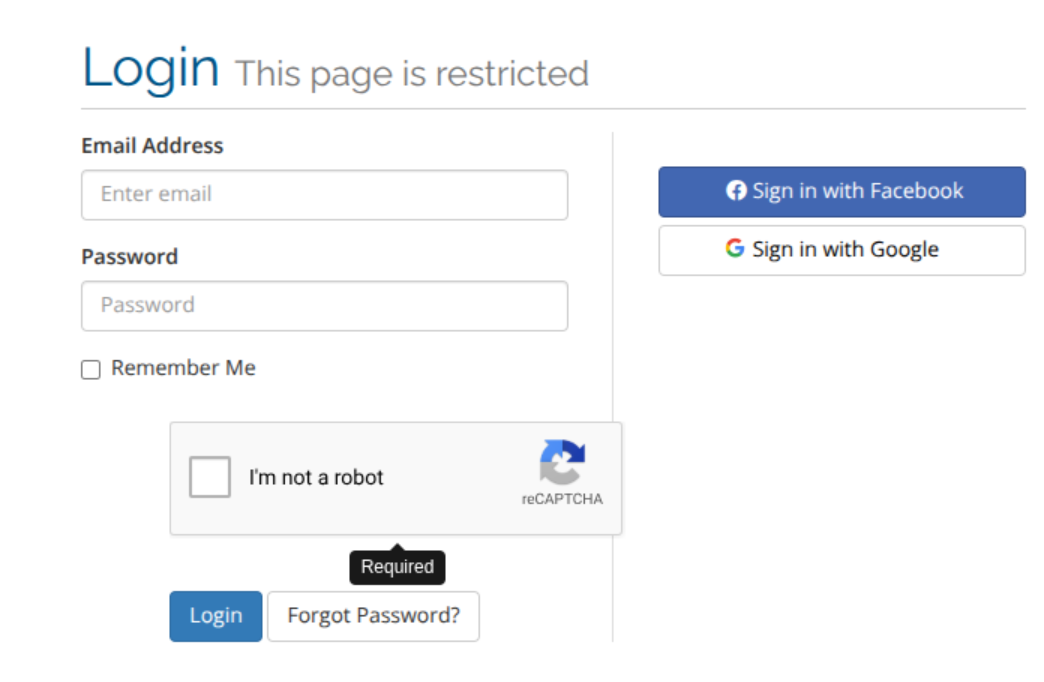
- Masukan Email & Password yang benar
- Setelah sukses login, kamu akan disuruh untuk aktifkan 2FA, yaitu dengan klik tombol
Get Started.
- Untuk kamu mengguna android bisa unduh apps ini: https://play.google.com/store/apps/details?id=com.google.android.apps.authenticator2&hl=id
Untuk kamu mengguna iOS bisa gunakan apps ini: https://apps.apple.com/gb/app/google-authenticator/id388497605 atau https://itunes.apple.com/gb/app/duo-mobile/id422663827
Scan QR code tersebut dari Apps yang sudah kamu download.
Code yang didapat dari HP, bisa kamu masukan di kolom atas danSubmit. - Setup 2FA sudah selesai. Kedepan jika kamu logout dan login kembali, maka akan diminta code 2FA tersebut yang bisa kamu lihat dari HP Apps tsb.
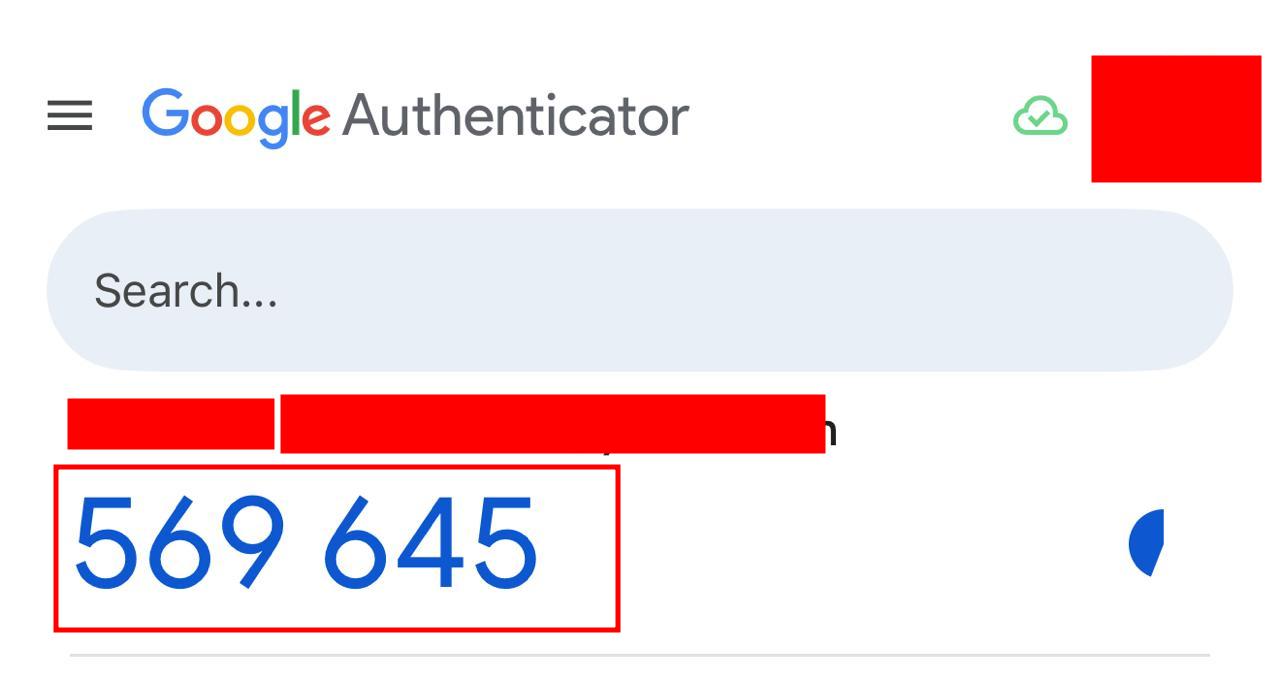
Semoga Tutorial sederhana ini membantu mu ya! Jika masih bingung, kontak aja tim support kami, dengan senang hati kami akan membantu.
Terima Kasih.