
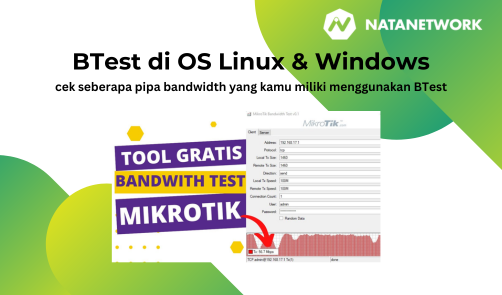
OS Mikrotik ini cukup lengkap fiturnya. Salah satu yang kita suka adalah BTest (Bandwidth Test). Kita bisa cek bandwidth pipa kita dari device A ke device B dengan konsep client-server. Namun bagaimana jika kita mau pengecekan antara perangkat Mikrotk dan Server Linux? Nah ini kendalanya.. Namun ga perlu kawatir sob, kita punya solusinya kok. Kamu tetap bisa melakukan bandwidth test walau tidak harus sesama OS Mikrotik. Caranya? Ya simak saja artikel ini sampe habis ya!
Oh iya perlu kamu ketahui BTest sendiri ada versi Windows nya. bisa di Download di sini: https://mikrotik.com/download/tools dan pilih bagian: Bandwidth Test
Khusus kamu pengguna Linux , bisa gunakan cara ini:
- Jalankan perintah ini di Linux terminal, Biasanya kami coba di Ubuntu 24 LTS.
git clone https://github.com/samm-git/btest-opensourcecd btest-opensourcegcc -o btest *.c -lpthread - Jika berhasil compile, maka akan terbentuk file
btest - Jalankan perintah ini untuk mengetahui parameter apa saja yang ada disana.
server@pc:~/btest-opensource$ ./btest --helpUsage: btest [-s|-c host] [options]btest [-h|--help]Server or Client:-i, --interval # seconds between periodic bandwidth reports-h, --help show this message and quit-a, --authuser <user> provide username for authentication-p, --authpass <password> provide password for authenticationServer specific:-s, --server run in server modeClient specific:-c, --client <host> run in client mode, connecting to <host>-t, --transmit transmit data-r, --receive receive data-u, --udp use UDP-b, --bandwidth #[KMG][/#] target bandwidth in bits/sec (0 for unlimited)(default %d Mbit/sec for UDP, unlimited for TCP)(optional slash and packet count for burst mode)
Running BTest di Linux
Biasanya kita asumsikan OS Mikrotik adalah sisi Server, sedangkan OS Linux adalah sisi client.
Server: BTest OS Mikrotik
Login Winbox --> Tools --> BTest Server --> enable (jangan di centang Authenticate nya)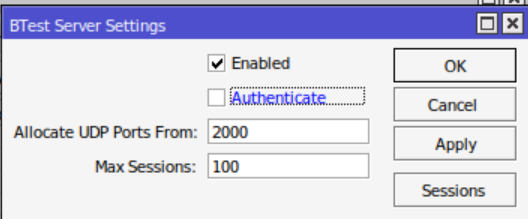
Client : BTest OS Linux
- Login sebagai root
- Jalankan perintah ini untuk menjalankan BTest.
username@client:$ ./btest -c 172.17.17.80 -t -u - -t untuk transmit / kirim / upload
-r untuk receive / download
-u untuk pemilihan protokol UDP - By default dia menggunakan TCP, namun dari hasil pengecekan kami menggunakan torch, dia menggunakan koneksi UDP. Jadi bisa disimpulkan mau pake -u atau tidak tetap berjalan di mode UDP saja.
Kesimpulan
BTest ini bisa jadi solusi mudah buat kamu yang ingin cek bandwidth antara perangkat Mikrotik dan Linux. Walau memang sebenarnya BTest ini officially cuma di support untuk OS Windows, namun ada community yang berhasil membuat versi Linux-nya. So, kamu bisa gunakan secara bebas dan gratis ya! Jika masih bingung dalam penggunaannya, langsung aja kontak kami! Tim akan coba bantu untuk menjelaskan lebih detail. Terima kasih.
Sumber: https://forum.mikrotik.com/t/btest-server-for-linux/7116